

Quand plusieurs fichiers du même nom traînent dans un dossier de téléchargement, le bon réflexe consiste à ne pas ouvrir le premier venu. Repérez plutôt celui dont la date, la taille et l’origine vous semblent cohérentes, puis ignorez les doublons.
Résumé de l’application et public concerné
Un APK est un paquet conçu pour Android. Il ne s’installe pas sur iPhone, quel que soit le fichier choisi. Sur un téléphone Apple, la seule voie raisonnable reste le site mobile consulté dans Safari ou un autre navigateur.
L’application rassemble les fonctions courantes du service dans une interface tactile : connexion, consultation des marchés, gestion du profil. Un APK ne crée pas de compte. Si vous possédez déjà un compte, vous vous connectez avec les mêmes identifiants que sur le site.
Avant de commencer, décidez pourquoi vous installez le fichier. Un utilisateur qui veut simplement consulter le site n’a pas besoin de cette opération. Celui qui veut une icône sur son écran d’accueil et un accès rapide à son profil y trouvera un intérêt réel.
Téléchargement du fichier APK
Le téléchargement doit partir d’une source que vous jugez contrôlée. Un site qui propose le fichier n’est pas forcément l’éditeur officiel, même s’il présente bien. C’est le cas de beaucoup de pages d’information : elles redirigent vers le paquet sans être l’émetteur du logiciel.
Le protocole HTTPS protège le transport des données, mais ne prouve pas que le contenu du fichier est authentique. Un cadenas dans la barre d’adresse indique une liaison chiffrée, rien de plus.
Une fois le fichier récupéré, ouvrez le gestionnaire de fichiers et vérifiez son nom complet. Le paquet attendu s’appelle 1xbet.apk. Si un second fichier du même type apparaît avec un suffixe comme (1) ou (2), supprimez les copies avant d’installer. Cela évite d’ouvrir une version obsolète ou partiellement téléchargée.
Pour ce guide, un relevé de téléchargement a été effectué le 5 octobre 2026 sur le fichier 1xbet.apk servi par le parcours utilisé ici. Ce relevé indique une taille de 47 119 379 octets et une empreinte SHA-256 complète égale à 1936c31823c9c48a0c854e79b09c77fdfb26f53672bc5b63f073ba3a0d773fb5. Il s’agit d’une mesure documentée à cette date précise, pas d’une garantie sur le contenu.
Pour comparer votre propre copie, utilisez un outil de calcul d’empreinte sur Android ou sur ordinateur, puis confrontez la valeur obtenue à celle-ci, caractère par caractère. Une différence, même minime, signifie que le fichier n’est pas identique.
Ce contrôle a porté uniquement sur le téléchargement et la mesure des octets. Nous n’avons pas installé le fichier sur un téléphone, ni testé un compte, ni effectué un paiement, ni réalisé une analyse antivirus. Ce relevé n’est donc pas un certificat d’authenticité, de sécurité ou de performance.
Étapes d’installation sur Android
L’installation demande une autorisation temporaire pour le navigateur ou le gestionnaire de fichiers qui ouvre le paquet. Cette permission ne concerne que cette application, pas Android entier. Voici la procédure type :
- Ouvrez le gestionnaire de fichiers et repérez 1xbet.apk.
- Touchez le fichier ; Android propose d’autoriser l’installation depuis cette source.
- Acceptez uniquement pour l’application qui ouvre le fichier, puis revenez en arrière.
- Lisez l’écran récapitulatif : nom, permissions demandées, éditeur affiché.
- Validez l’installation et attendez la fin du processus.
- Retournez dans les paramètres et retirez l’autorisation accordée à l’étape 3.
- Ouvrez l’application depuis le tiroir d’applications, pas depuis la notification.
Laissez Play Protect activé pendant toute l’opération. Si une alerte de logiciel dangereux apparaît, ne cherchez pas à la contourner : arrêtez et supprimez le fichier. Le mécanisme de protection signale un risque potentiel, et forcer l’installation revient à ignorer un avertissement sérieux.
L’installation d’un paquet Android demande d’autoriser l’ouverture depuis une source externe dans les réglages. La version Android de 1xbet s’installe de la même façon que n’importe quelle application Android fournie sous forme de paquet. Une fois le paquet ouvert, suivez les écrans sans sauter la revue des permissions.
Configuration et prérequis
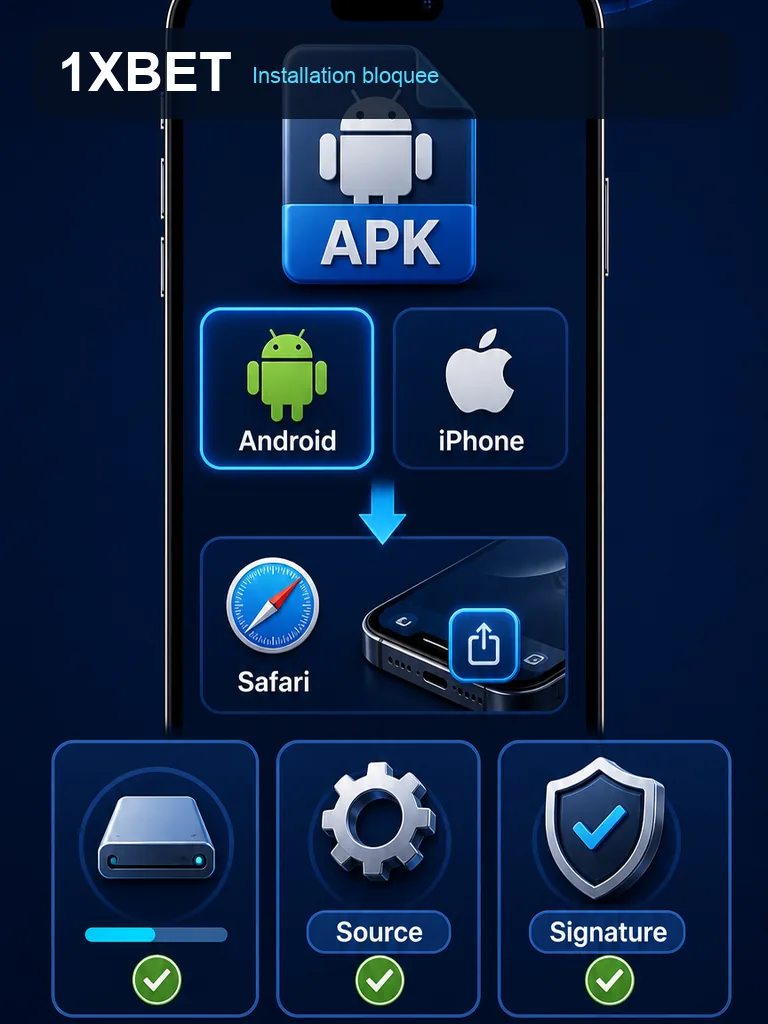
Avant d’ouvrir l’application, vérifiez trois éléments sur votre téléphone. D’abord, l’espace libre : un paquet d’installation a besoin de place pour se décompresser avant d’être validé. Ensuite, la version d’Android, qui doit rester compatible avec le paquet fourni.
Créez un dossier dédié aux applications hors magasin, par exemple /Download/apk. Vous y placerez le fichier d’installation et conserverez une copie de sauvegarde. En cas de problème, vous saurez exactement quel paquet a été utilisé et à quelle date.
Notez le nom du fichier, sa taille et son empreinte dans une note locale. Ces informations vous serviront lors d’une future mise à jour. Sans cette trace, il devient difficile de savoir si le nouveau paquet est cohérent avec celui qui fonctionnait auparavant.
Sécurité et choix de la source
La source du paquet reste l’élément central. Un guide affilié n’est pas l’éditeur officiel du logiciel. Il peut proposer le fichier, l’expliquer et le mesurer, mais il ne produit ni ne signe l’application. Cette distinction n’empêche pas d’utiliser le fichier, à condition de compenser par des vérifications.
Conservez une copie du paquet dans un espace protégé. Si une mise à jour échoue, vous pourrez revenir à la version précédente sans repartir d’une page inconnue. Supprimez les anciens paquets obsolètes au bout de quelques semaines, afin d’éviter la confusion.
Une mise à jour remplace une partie du paquet installé et mérite donc une vérification après coup. Les mises à jour d’une application mobile méritent une attention particulière. Une mise à jour corrige parfois des défauts de sécurité, mais elle peut aussi introduire des changements d’interface ou de permissions. Suivez les annonces de la source qui vous a fourni le paquet, et lisez les notes lorsqu’elles existent.
Permissions Android à surveiller
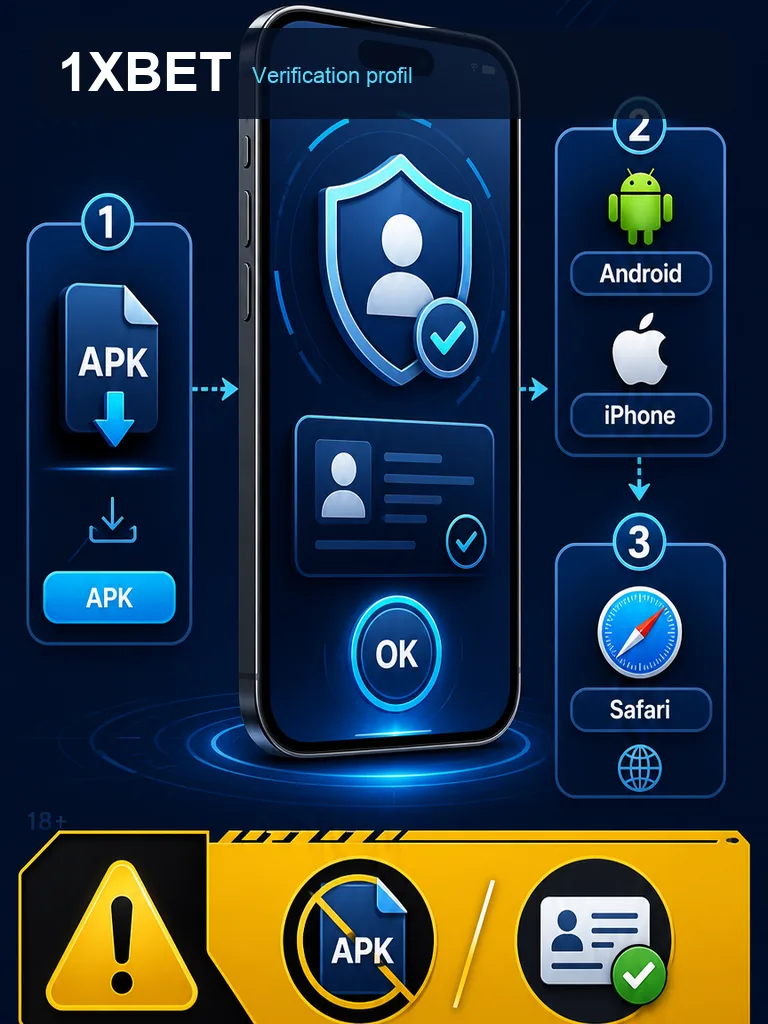
Android affiche la liste des permissions demandées avant l’installation. Lisez-la sans la parcourir trop vite. Une application de consultation n’a pas besoin d’accéder aux contacts ni d’envoyer des SMS. Si une permission vous paraît hors sujet, refusez ou renoncez à l’installation.
L’autorisation d’installer depuis une source inconnue doit être retirée après usage. Elle sert uniquement à ouvrir le paquet, pas à maintenir un accès permanent. La garder active élargit inutilement la surface d’exposition du téléphone.
| Permission | Usage attendu | Signal d’alerte |
|---|---|---|
| Stockage | Lire le paquet installé | Demande d’accès à tous les fichiers sans raison |
| Réseau | Charger les contenus du service | Aucun accès réseau n’est en soi anormal |
| Installation | Ouvrir un paquet hors magasin | À retirer après l’installation |
| Notifications | Alertes de l’application | Refus possible sans bloquer l’usage |
Mettre à jour le paquet sans perdre son compte
Une mise à jour s’installe par-dessus l’application existante. Le compte reste lié aux serveurs, pas au paquet local. En revanche, les données locales stockées dans l’application peuvent disparaître si vous désinstallez avant de réinstaller.
Dans ce cas, ne désinstallez pas immédiatement. Vérifiez d’abord que vous pouvez récupérer votre compte, par exemple en vous connectant depuis un navigateur. Confirmez vos identifiants et l’accès à votre profil. Ensuite seulement, envisagez une réinstallation propre, en sachant que les préférences locales seront perdues.
Une mise à jour peut aussi changer la taille du paquet et son empreinte. Si vous conservez une fiche de référence, mettez-la à jour avec les nouvelles valeurs mesurées. L’ancienne empreinte ne correspond plus au fichier publié.
Android, iPhone et site mobile
Sur Android, le paquet s’installe et l’application apparaît dans le tiroir. Sur iPhone, l’APK est inutilisable : le système d’Apple n’installe pas ce format. L’utilisateur iOS consulte le site mobile dans son navigateur, avec une interface adaptée au petit écran.
Ne promettez pas une application iOS disponible sans vérification de votre côté. Les annonces changent, et un guide ne peut pas garantir une disponibilité qu’il n’a pas constatée. Le site mobile reste la solution immédiate et fiable pour un utilisateur iPhone.
Sur un ordinateur, l’accès passe par le site classique. Un émulateur Android peut ouvrir un APK, mais l’opération dépasse le cadre d’un téléphone ordinaire et ne convient pas à un usage quotidien simple.
Première ouverture et accès au compte existant
Ouvrez l’application depuis le tiroir, pas depuis la notification d’installation. Une notification peut pointer vers un écran transitoire et masquer un éventuel message d’erreur.
Sur l’écran de connexion, saisissez vos identifiants habituels. L’installation ne crée aucun compte. Si vous n’avez pas de compte, l’application n’en génère pas automatiquement.
Après la connexion, contrôlez votre profil : nom, paramètres de langue, préférences. Ces informations confirment que vous êtes bien sur le bon compte, et non sur une session invitée ou un profil local.
Erreurs d’installation courantes
Les messages les plus fréquents concernent le paquet, la signature ou le stockage. Voici comment les interpréter.
| Message | Cause probable | Action raisonnable |
|---|---|---|
| Application non installée | Paquet corrompu ou version incompatible | Retélécharger et comparer la taille |
| Conflit de signature | Paquet signé différemment de la version présente | Vérifier l’accès au compte avant toute désinstallation |
| Espace insuffisant | Stockage saturé | Libérer de la place et relancer |
| Source bloquée | Autorisation retirée trop tôt | Réactiver pour l’application concernée, puis retirer après |
| Alerte Play Protect | Fichier signalé comme risqué | Ne pas contourner ; supprimer le fichier |
Un échec de connexion après une installation réussie n’est pas une erreur d’installation. C’est un problème de compte ou de réseau. Traitez-le séparément pour ne pas désinstaller inutilement une application fonctionnelle.
Contrôles après installation
Une fois l’application ouverte, faites trois vérifications simples. D’abord, l’icône apparaît dans le tiroir et se lance sans fermeture immédiate. Ensuite, l’écran de connexion s’affiche et accepte vos identifiants habituels. Enfin, l’autorisation d’installation depuis une source inconnue a bien été retirée.
Notez la date d’installation et la version affichée dans les paramètres de l’application. Cette information sera utile à la prochaine mise à jour. Si vous conservez une copie du paquet, nommez-la avec la date pour retrouver facilement la bonne version.
Si vous constatez un comportement anormal, une publicité intrusive ou une demande inhabituelle, désinstallez et revenez à une source que vous contrôlez. Aucun guide ne peut garantir la sécurité ou la légalité d’un fichier téléchargé hors magasin. La prudence reste votre meilleure protection.
FAQ
L’APK 1xBet peut-il s’installer sur iPhone ?
Non. Un APK est un format Android, et iOS ne l’installe pas. Sur iPhone, utilisez le site mobile dans un navigateur. N’essayez pas de convertir le fichier ni d’utiliser un outil tiers pour forcer l’installation : le système ne le permettra pas et vous perdrez du temps.
L’installation crée-t-elle un nouveau compte ?
Non. Le paquet installe l’application, pas un compte. Vous vous connectez avec vos identifiants existants. Si vous n’avez pas de compte, l’application n’en fabrique pas d’elle-même. Un échec de connexion relève du compte ou du réseau, pas de l’installation.
Que faire en cas de conflit de signature ?
Vérifiez d’abord que vous pouvez accéder à votre compte depuis un navigateur. Conservez cette possibilité de récupération, puis envisagez une réinstallation propre. Une désinstallation immédiate peut effacer des données locales et compliquer la situation. Avancez par étapes, sans précipitation.